Bildschirmrekorder für Windows
画面録画機 2026年製Rahmen wählen:
Preis: $9.99 einmalig. Kein Abo.
Jeden Teil deines Bildschirms aufnehmen
Teleframe legt einen Rahmen auf deinen Desktop. Zieh ihn an die gewünschte Stelle, bring ihn in jede beliebige Form und drück REC. Nur was im Rahmen liegt, kommt ins Video, und die Bedienelemente des Rekorders tauchen darin nie auf. Teste es 7 Tage kostenlos.
7 Tage kostenlos mit allen Funktionen. Windows 10 und 11. Einmalkauf.
Mit dem Kauf von Teleframe stimmst du den Kaufbedingungen unten zu.
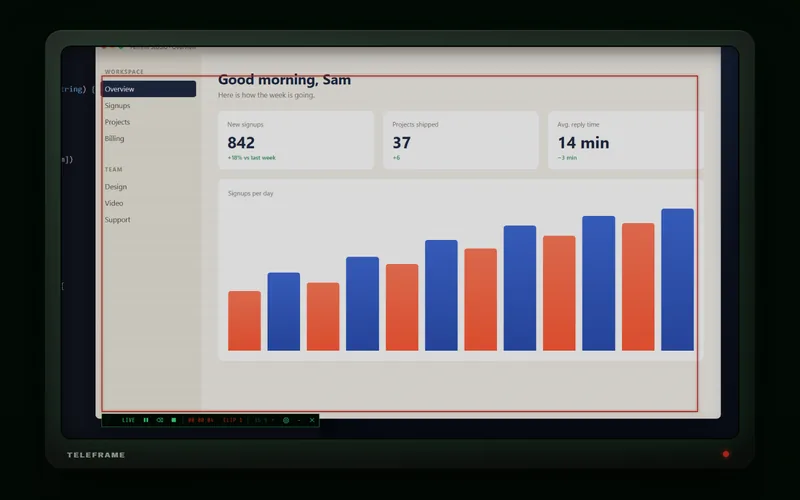
Ein Rahmen, den du überall auf den Bildschirm legen kannst
Wähl in der Steuerleiste eine Form: 16:9 für YouTube, 9:16 für Reels, TikTok und Shorts oder 1:1, 4:3, 4:5, 21:9, eine freie Form oder den ganzen Monitor.
Zieh an einer Ecke, um die Größe zu ändern, und das Seitenverhältnis bleibt erhalten. Du kannst den Rahmen während der Aufnahme verschieben, und das Video folgt ihm.

Pausieren, Fehlversuch rausschneiden, speichern

Jeder Abschnitt zwischen REC und Pause wird zu einem Clip. Verhaspelt? Lösch den letzten Clip und nimm ihn neu auf.
Wenn du auf Stopp drückst, fügt Teleframe die Clips in wenigen Sekunden zu einem MP4 zusammen. Das Video wird unverändert kopiert, also wird nichts neu kodiert.
Die Bedienelemente liegen in einer schmalen Zeile unter dem Rahmen. Klapp sie zu einem einzigen Button ein, wenn du einen aufgeräumten Bildschirm willst.
Was alles drin ist
- Qualität
- Fünf Voreinstellungen von LOW bis MAX, mit 30 oder 60 fps. Die Einstellungen zeigen dir vor der Aufnahme die Dateigröße pro Minute.
- Ton
- Aus, Systemton, dein Mikrofon oder beides gemischt.
- Tastenkürzel
- Ctrl+Alt+R aufnehmen, Ctrl+Alt+P pausieren, Ctrl+Alt+D letzten Clip löschen, Ctrl+Alt+S speichern, Ctrl+Alt+H Steuerung ausblenden. Die Kürzel kannst du ändern.
- Ausgabe
- H.264 MP4, wenn möglich auf deiner Grafikkarte kodiert. Gespeichert im Ordner deiner Wahl.
- Wasserzeichen
- Keins.
- System
- 64-Bit Windows 10 (Version 2004 oder neuer) oder Windows 11. Die Oberfläche der App ist auf Englisch.

Ein Preis, einmal bezahlt
$9.99
Kein Abo und kein Konto. Nach der Zahlung erscheint dein Lizenzschlüssel auf dem Bildschirm und kommt zusätzlich per E-Mail. Ein Schlüssel funktioniert auf bis zu 3 PCs.
Bezahlung über Stripe. Preise werden, wo möglich, in deiner Landeswährung angezeigt.
Mit dem Kauf von Teleframe stimmst du den Kaufbedingungen unten zu.
Fragen
Gibt es eine kostenlose Testversion?
Ja. Lade Teleframe herunter und nutze 7 Tage lang alle Funktionen kostenlos. Wenn die Testphase endet, gib einen Lizenzschlüssel ein, um weiter aufzunehmen.
Wie funktioniert der Lizenzschlüssel?
Nach dem Kauf bekommst du einen Schlüssel, der mit TELE- beginnt. Klick in Teleframe auf das Zahnrad, wähl LICENSE und füg ihn ein. Ein Schlüssel funktioniert auf bis zu 3 PCs. Die Aktivierung braucht einmal eine Internetverbindung, danach läuft Teleframe offline.
Ist Teleframe ein Abo?
Nein. Du zahlst einmal, und die heruntergeladene Version gehört dir. Ein Konto brauchst du nicht.
Fügt Teleframe ein Wasserzeichen hinzu?
Nein. Das Video enthält, was im Rahmen war, und sonst nichts.
Kann Teleframe Ton aufnehmen?
Ja. Wähl in den Einstellungen Systemton, dein Mikrofon oder beides zusammen gemischt. Der Ton wird als AAC mit 192 kbps gespeichert, etwa 1,4 MB pro Minute.
Kann ich den Bildschirm hochkant für TikTok, Reels und Shorts aufnehmen?
Ja. Wähl 9:16, und der Rahmen wird zu einem hohen Rechteck. Leg ihn über den gewünschten Teil des Bildschirms und drück REC.
Wo werden meine Aufnahmen gespeichert?
In dem Ordner, den du in den Einstellungen wählst, und bis du ihn änderst, ist das Videos\Teleframe. Jede Aufnahme ist ein MP4 mit Datum und Uhrzeit im Namen.
Wie groß sind die Dateien?
Das hängt von der Rahmengröße und der Qualitätseinstellung ab. Bei HIGH und 60 fps ist eine Minute 1080p-Video etwa 113 MB groß. Die Einstellungen zeigen dir vor dem Start die Schätzung für deinen Rahmen.
Windows sagt, es hat meinen PC geschützt. Was mache ich?
Der Installer ist nicht codesigniert, deshalb kann Windows SmartScreen dich beim ersten Start warnen. Klick auf Weitere Informationen und dann auf Trotzdem ausführen.
Läuft Teleframe auf dem Mac?
Nein. Teleframe läuft unter 64-Bit Windows 10 (Version 2004 oder neuer) und Windows 11.
Ich habe meinen Lizenzschlüssel verloren.
Öffne die Download-Seite und gib die E-Mail-Adresse ein, mit der du bezahlt hast. Dein Schlüssel wird noch einmal an diese Adresse geschickt.
Kaufbedingungen
Mit dem Kauf von Teleframe erhältst du einen Lizenzschlüssel für bis zu 3 PCs, für private oder kommerzielle Arbeit. Zahlungen laufen über Stripe, und lf.wtf sieht deine Kartennummer nie.
Mit dem Kauf von Teleframe stimmst du gelegentlichen E-Mails über verwandte Produkte zu. Du kannst sie jederzeit abbestellen.