Registratore dello schermo per Windows
画面録画機 2026年製Scegli la cornice:
Prezzo: $9.99 una volta sola. Nessun abbonamento.
Registra qualsiasi parte dello schermo
Teleframe mette una cornice sul tuo desktop. Trascinala dove vuoi, dalle la forma che preferisci e premi REC. Nel video finisce solo quello che c'è dentro la cornice, e i controlli del registratore non compaiono mai. Provalo gratis per 7 giorni.
Gratis per 7 giorni con tutte le funzioni. Windows 10 e 11. Acquisto unico.
Acquistando Teleframe accetti le condizioni di acquisto qui sotto.
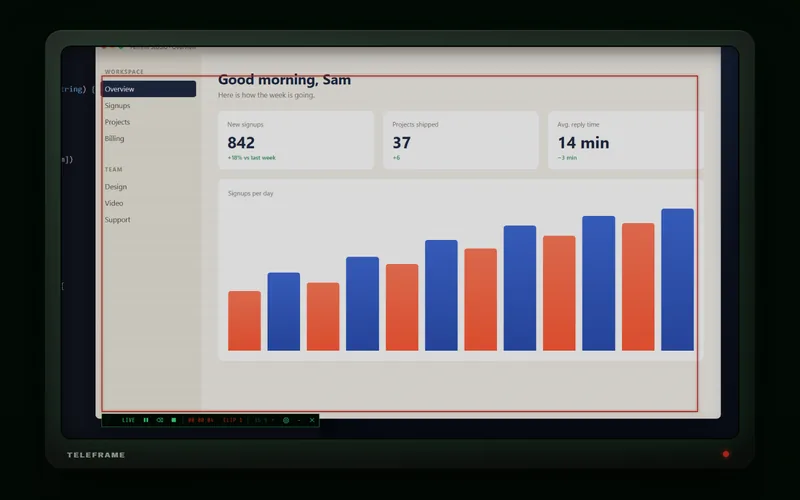
Una cornice da mettere dove vuoi
Scegli una forma dalla barra dei controlli: 16:9 per YouTube, 9:16 per Reels, TikTok e Shorts, oppure 1:1, 4:3, 4:5, 21:9, una forma libera o l'intero monitor.
Trascina un angolo per ridimensionarla e le proporzioni restano quelle. Puoi spostare la cornice mentre registri, e il video la segue.

Metti in pausa, togli la ripresa venuta male, salva

Ogni tratto tra REC e pausa diventa una clip. Hai sbagliato una frase? Elimina l'ultima clip e registrala di nuovo.
Quando premi stop, Teleframe unisce le clip in un unico MP4 in pochi secondi. Copia il video così com'è, quindi non viene ricodificato niente.
I controlli stanno su una sottile riga sotto la cornice. Riducili a un solo pulsante quando vuoi lo schermo pulito.
Cosa c'è dentro
- Qualità
- Cinque preset da LOW a MAX, a 30 o 60 fps. Le impostazioni mostrano la dimensione del file al minuto prima di registrare.
- Audio
- Disattivato, audio di sistema, il tuo microfono, o entrambi mixati.
- Scorciatoie
- Ctrl+Alt+R registra, Ctrl+Alt+P pausa, Ctrl+Alt+D elimina l'ultima clip, Ctrl+Alt+S salva, Ctrl+Alt+H nasconde i controlli. Puoi cambiarle.
- Uscita
- MP4 H.264, codificato dalla scheda video quando possibile. Salvato nella cartella che scegli tu.
- Filigrana
- Nessuna.
- Sistema
- Windows 10 a 64 bit (versione 2004 o successiva) o Windows 11. L'interfaccia dell'app è in inglese.

Un solo prezzo, pagato una volta
$9.99
Nessun abbonamento e nessun account. Dopo il pagamento, la chiave di licenza compare sullo schermo e ti arriva anche per email. Una chiave funziona su un massimo di 3 PC.
Pagamento tramite Stripe. I prezzi sono mostrati nella tua valuta locale, dove disponibile.
Acquistando Teleframe accetti le condizioni di acquisto qui sotto.
Domande
C'è una prova gratuita?
Sì. Scarica Teleframe e usa tutte le funzioni gratis per 7 giorni. Quando la prova finisce, inserisci una chiave di licenza per continuare a registrare.
Come funziona la chiave di licenza?
Dopo l'acquisto ricevi una chiave che inizia con TELE-. In Teleframe fai clic sull'ingranaggio, scegli LICENSE e incollala. Una chiave funziona su un massimo di 3 PC. L'attivazione richiede internet una sola volta, poi Teleframe funziona offline.
Teleframe è un abbonamento?
No. Paghi una volta e la copia che scarichi resta tua. Non serve creare un account.
Teleframe aggiunge una filigrana?
No. Il video contiene quello che c'era dentro la cornice e nient'altro.
Posso registrare lo schermo con l'audio?
Sì. Nelle impostazioni scegli l'audio di sistema, il tuo microfono, o entrambi mixati insieme. L'audio viene salvato in AAC a 192 kbps, circa 1,4 MB al minuto.
Posso registrare video verticali per TikTok, Reels e Shorts?
Sì. Scegli 9:16 e la cornice diventa un rettangolo verticale. Mettila sulla parte dello schermo che ti serve e premi REC.
Dove vengono salvate le registrazioni?
Nella cartella che scegli nelle impostazioni, che è Videos\Teleframe finché non la cambi. Ogni registrazione è un MP4 con data e ora nel nome.
Quanto sono grandi i file?
Dipende dalle dimensioni della cornice e dalla qualità impostata. In HIGH a 60 fps, un minuto di video 1080p occupa circa 113 MB. Le impostazioni mostrano la stima per la tua cornice prima di iniziare.
Windows dice di aver protetto il PC. Cosa devo fare?
Il programma di installazione non ha la firma digitale, quindi Windows SmartScreen potrebbe mostrarti un avviso la prima volta che lo avvii. Fai clic su Ulteriori informazioni, poi su Esegui comunque.
Teleframe funziona su Mac?
No. Teleframe è un registratore dello schermo per Windows 10 a 64 bit (versione 2004 o successiva) e Windows 11.
Ho perso la chiave di licenza.
Apri la pagina di download e inserisci l'email con cui hai pagato. La chiave ti verrà rimandata a quell'indirizzo.
Condizioni di acquisto
Acquistando Teleframe ottieni una chiave di licenza per un massimo di 3 PC, per lavoro personale o commerciale. I pagamenti sono gestiti da Stripe, e lf.wtf non vede mai il numero della tua carta.
Acquistando Teleframe, accetti di ricevere ogni tanto email su prodotti correlati. Puoi annullare l'iscrizione in qualsiasi momento.