Windows 录屏软件
画面録画機 2026年製选择录制框:
价格: $9.99 一次付清,无需订阅。
电脑录屏,任选区域
Teleframe 会在桌面上放一个录制框。把它拖到你想要的位置,调成任意形状,然后按 REC。只有框内的内容会录进视频,录屏软件自己的控件也不会出现在画面里。可以免费试用 7 天。
7 天内免费使用全部功能。支持 Windows 10 和 11。一次性购买。
购买 Teleframe 即表示你同意下方的购买条款。
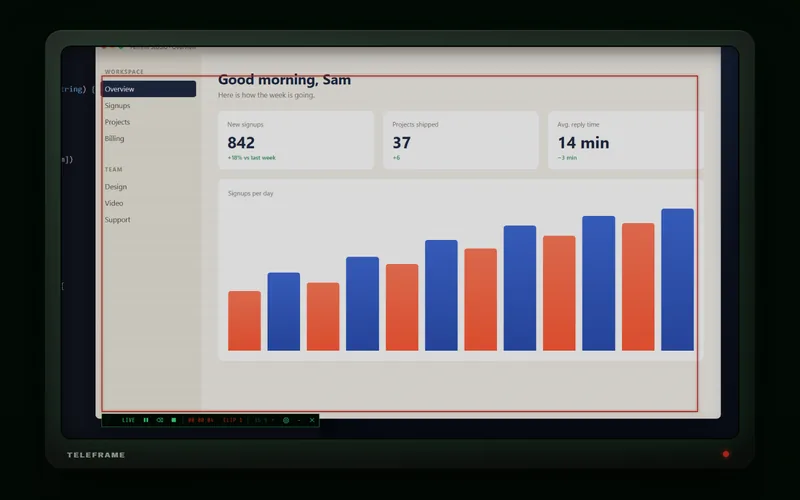
放在哪里都行的录制框
在控制栏里选择形状:16:9 适合 YouTube,9:16 适合 Reels、TikTok 和 Shorts,也可以选 1:1、4:3、4:5、21:9、自由形状或整个显示器。
拖动一角即可调整大小,比例保持不变。录制时也可以移动录制框,视频画面会跟着它走。

暂停,删掉录坏的片段,保存

每次从 REC 到暂停之间录下的内容都是一个片段。说错了?删掉最后一个片段,重新录一遍。
按下停止后,Teleframe 会在几秒内把所有片段合并成一个 MP4。视频按原样复制,不会重新编码。
控件排成细细的一行,位于录制框下方。想让屏幕干净一些时,可以把它们收成一个按钮。
功能一览
- 画质
- 从 LOW 到 MAX 共五档预设,30 或 60 fps。录制前,设置里会显示每分钟的文件大小。
- 声音
- 关闭、系统声音、麦克风,或两者混合。
- 快捷键
- Ctrl+Alt+R 录制, Ctrl+Alt+P 暂停, Ctrl+Alt+D 删除最后一个片段, Ctrl+Alt+S 保存, Ctrl+Alt+H 隐藏控件。快捷键可以自行修改。
- 输出
- H.264 MP4,条件允许时用显卡编码。保存到你选择的文件夹。
- 水印
- 无。
- 系统
- 64 位 Windows 10(2004 或更高版本)或 Windows 11。软件界面为英文。

一个价格,一次付清
$9.99
无需订阅,也不用注册账号。付款后,许可证密钥会显示在屏幕上,同时发到你的邮箱。一个密钥最多可用于 3 台电脑。
通过 Stripe 结账。在支持的地区,价格会以当地货币显示。
购买 Teleframe 即表示你同意下方的购买条款。
常见问题
有免费试用吗?
有。下载 Teleframe,7 天内免费使用全部功能。试用期结束后,输入许可证密钥即可继续录制。
许可证密钥怎么用?
购买后,你会收到一个以 TELE- 开头的密钥。在 Teleframe 里点击齿轮图标,选择 LICENSE,然后粘贴密钥。一个密钥最多可用于 3 台电脑。激活时需要联网一次,之后 Teleframe 可以离线使用。
Teleframe 是订阅制吗?
不是。只需付一次钱,下载的软件一直归你所有。也不用注册账号。
Teleframe 会加水印吗?
不会。视频里只有录制框内的内容,别的什么都没有。
能录声音吗?
能。在设置里选择系统声音、麦克风,或两者混合。声音保存为 192 kbps 的 AAC,每分钟约 1.4 MB。
能用电脑录屏做 TikTok、Reels 和 Shorts 的竖屏视频吗?
能。选择 9:16,录制框就会变成竖长的矩形。把它放到你想录的屏幕区域上,按 REC 即可。
录像保存在哪里?
保存在你在设置里选择的文件夹,默认是 Videos\Teleframe。每段录像都是一个以日期和时间命名的 MP4。
文件有多大?
这取决于录制框的大小和画质设置。在 HIGH、60 fps 下,一分钟 1080p 视频约 113 MB。开始录制前,设置里会显示当前录制框的预估大小。
Windows 提示“已保护你的电脑”,怎么办?
安装程序没有代码签名,所以第一次运行时 Windows SmartScreen 可能会发出警告。点击“更多信息”,再点击“仍要运行”。
Teleframe 能在 Mac 上用吗?
不能。Teleframe 支持 64 位 Windows 10(2004 或更高版本)和 Windows 11。
我的许可证密钥丢了。
打开 下载页面 并输入你付款时用的邮箱。密钥会重新发送到这个地址。
购买条款
购买 Teleframe 后,你会获得一个许可证密钥,最多可用于 3 台电脑,用于个人或商业用途均可。付款由 Stripe 处理,lf.wtf 不会看到你的卡号。
购买 Teleframe 即表示你同意偶尔收到相关产品的邮件。你可以随时退订。