Grabador de pantalla para Windows
画面録画機 2026年製Elige el marco:
Precio: $9.99 pago único. Sin suscripción.
Graba cualquier zona de la pantalla
Teleframe pone un marco en tu escritorio. Arrástralo adonde quieras, dale la forma que necesites y pulsa REC. En el vídeo solo entra lo que hay dentro del marco, y los controles del grabador nunca aparecen. Pruébalo gratis durante 7 días.
Gratis durante 7 días con todas las funciones. Windows 10 y 11. Pago único.
Al comprar Teleframe, aceptas las condiciones de compra que aparecen abajo.
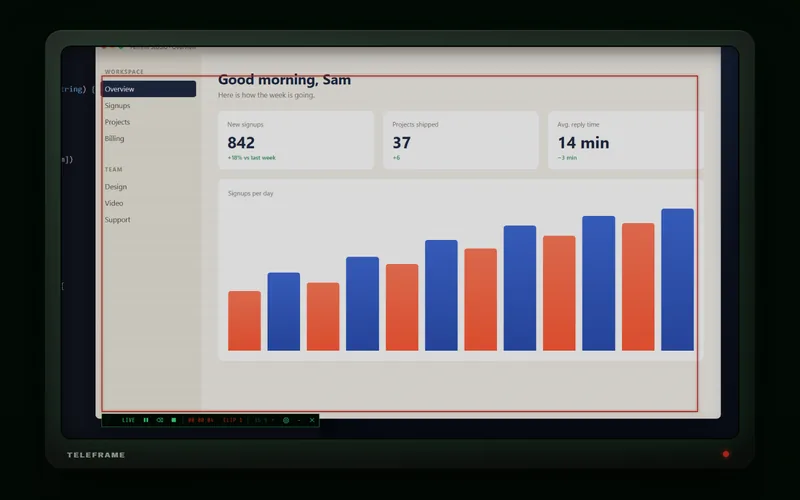
Un marco que puedes poner donde quieras
Elige una forma en la barra de controles: 16:9 para YouTube, 9:16 para Reels, TikTok y Shorts, o bien 1:1, 4:3, 4:5, 21:9, forma libre o el monitor entero.
Arrastra una esquina para cambiar el tamaño y la proporción se mantiene. Puedes mover el marco mientras grabas y el vídeo lo sigue.

Pausa, borra la toma mala y guarda

Cada tramo entre REC y pausa se convierte en un clip. ¿Te has liado con una frase? Borra el último clip y vuelve a grabarlo.
Cuando pulsas stop, Teleframe une los clips en un solo MP4 en pocos segundos. Copia el vídeo tal cual, así que no se vuelve a codificar nada.
Los controles van en una línea fina bajo el marco. Pliégalos en un solo botón cuando quieras la pantalla despejada.
Qué incluye
- Calidad
- Cinco perfiles de LOW a MAX, a 30 o 60 fps. En Ajustes ves cuánto ocupa el archivo por minuto antes de grabar.
- Sonido
- Desactivado, sonido del sistema, tu micrófono o ambos mezclados.
- Atajos de teclado
- Ctrl+Alt+R grabar, Ctrl+Alt+P pausar, Ctrl+Alt+D borrar el último clip, Ctrl+Alt+S guardar, Ctrl+Alt+H ocultar los controles. Puedes cambiarlos.
- Salida
- MP4 H.264, codificado con la tarjeta gráfica cuando se puede. Se guarda en la carpeta que elijas.
- Marca de agua
- Ninguna.
- Sistema
- Windows 10 de 64 bits (versión 2004 o posterior) o Windows 11. La interfaz de la aplicación está en inglés.

Un precio, un solo pago
$9.99
Sin suscripción y sin cuenta. Al pagar, tu clave de licencia aparece en pantalla y además te la enviamos por correo. Una clave sirve para hasta 3 ordenadores.
Pago con Stripe. Los precios se muestran en tu moneda local cuando es posible.
Al comprar Teleframe, aceptas las condiciones de compra que aparecen abajo.
Preguntas
¿Hay prueba gratis?
Sí. Descarga Teleframe y usa todas las funciones gratis durante 7 días. Cuando termine la prueba, introduce una clave de licencia para seguir grabando.
¿Cómo funciona la clave de licencia?
Al comprar, recibes una clave que empieza por TELE-. En Teleframe, haz clic en el engranaje, elige LICENSE y pégala. Una clave sirve para hasta 3 ordenadores. La activación necesita internet una vez, y a partir de ahí Teleframe funciona sin conexión.
¿Teleframe es una suscripción?
No. Pagas una vez y la copia que descargas te la quedas. No tienes que crear ninguna cuenta.
¿Teleframe pone marca de agua?
No. El vídeo contiene lo que había dentro del marco y nada más.
¿Puede grabar el sonido?
Sí. En Ajustes, elige el sonido del sistema, tu micrófono o los dos mezclados. El sonido se guarda en AAC a 192 kbps, unos 1,4 MB por minuto.
¿Puedo grabar la pantalla en vertical para TikTok, Reels y Shorts?
Sí. Elige 9:16 y el marco se convierte en un rectángulo alto. Colócalo sobre la zona de la pantalla que quieras y pulsa REC.
¿Dónde se guardan mis grabaciones?
En la carpeta que elijas en Ajustes, que es Videos\Teleframe mientras no la cambies. Cada grabación es un MP4 con la fecha y la hora en el nombre.
¿Cuánto ocupan los archivos?
Depende del tamaño del marco y de la calidad elegida. En HIGH y a 60 fps, un minuto de vídeo a 1080p ocupa unos 113 MB. En Ajustes ves la estimación para tu marco antes de empezar.
Windows dice que ha protegido mi PC. ¿Qué hago?
El instalador no tiene firma de código, así que Windows SmartScreen puede avisarte la primera vez que lo ejecutes. Haz clic en Más información y luego en Ejecutar de todas formas.
¿Teleframe funciona en Mac?
No. Teleframe funciona en Windows 10 de 64 bits (versión 2004 o posterior) y en Windows 11.
He perdido mi clave de licencia.
Abre la página de descarga e introduce el correo con el que has pagado. Te volveremos a enviar la clave a esa dirección.
Condiciones de compra
Al comprar Teleframe obtienes una clave de licencia para hasta 3 ordenadores, para trabajo personal o comercial. Los pagos los gestiona Stripe, y lf.wtf nunca ve el número de tu tarjeta.
Al comprar Teleframe, aceptas recibir de vez en cuando correos sobre productos relacionados. Puedes darte de baja cuando quieras.