윈도우 화면 녹화 프로그램
画面録画機 2026年製프레임 선택:
가격: $9.99 일회 결제. 구독은 없어요.
PC 화면의 원하는 부분만 녹화
Teleframe은 바탕 화면에 프레임을 띄워요. 원하는 곳으로 끌어다 놓고, 원하는 모양으로 크기를 맞춘 뒤 REC를 누르세요. 영상에는 프레임 안쪽만 담기고, 녹화 프로그램 자체의 컨트롤은 나오지 않아요. 7일 동안 무료로 써 보세요.
7일 동안 모든 기능을 무료로 쓸 수 있어요. Windows 10, 11 지원. 한 번만 결제해요.
Teleframe을 구매하면 아래 구매 조건에 동의하게 돼요.
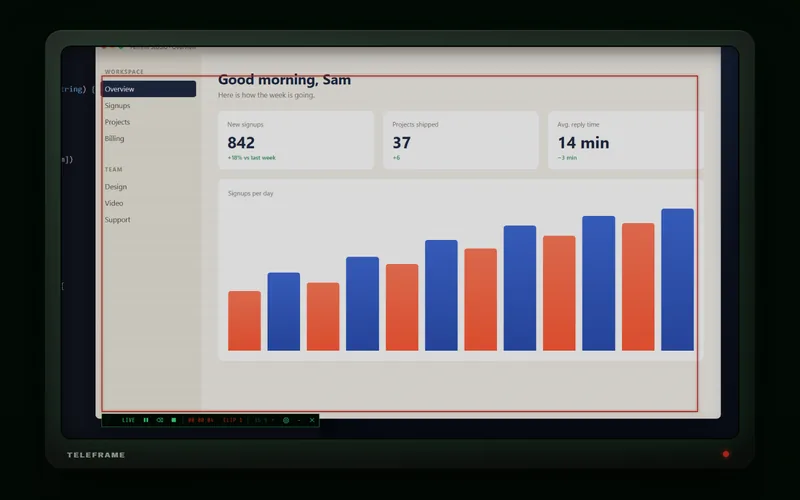
어디든 놓을 수 있는 프레임
컨트롤 바에서 모양을 고르세요. YouTube용 16:9, Reels, TikTok, Shorts용 9:16, 또는 1:1, 4:3, 4:5, 21:9, 자유 비율, 모니터 전체 중에서 고를 수 있어요.
모서리를 끌어 크기를 바꿔도 비율은 유지돼요. 녹화 중에 프레임을 옮길 수도 있고, 영상도 그대로 따라가요.

일시정지하고, 망친 테이크는 지우고, 저장

REC부터 일시정지까지의 구간이 하나의 클립이 돼요. 말이 꼬였나요? 마지막 클립을 지우고 다시 녹화하면 돼요.
정지를 누르면 Teleframe이 몇 초 만에 클립들을 하나의 MP4로 합쳐요. 영상을 그대로 복사하기 때문에 다시 인코딩하지 않아요.
컨트롤은 프레임 아래 얇은 한 줄에 모여 있어요. 화면을 깔끔하게 두고 싶을 때는 버튼 하나로 접을 수 있어요.
주요 기능
- 화질
- LOW부터 MAX까지 5가지 프리셋이 있고, 30 또는 60 fps로 녹화해요. 녹화 전에 설정에서 분당 파일 크기를 확인할 수 있어요.
- 소리
- 끄기, 시스템 소리, 마이크, 또는 둘을 섞은 소리.
- 단축키
- Ctrl+Alt+R 녹화, Ctrl+Alt+P 일시정지, Ctrl+Alt+D 마지막 클립 삭제, Ctrl+Alt+S 저장, Ctrl+Alt+H 컨트롤 숨기기. 단축키는 바꿀 수 있어요.
- 출력
- H.264 MP4로, 가능하면 그래픽 카드로 인코딩해요. 원하는 폴더에 저장돼요.
- 워터마크
- 없음.
- 시스템
- 64비트 Windows 10(버전 2004 이상) 또는 Windows 11. 앱 화면은 영어예요.

가격은 하나, 결제는 한 번
$9.99
구독도 계정도 없어요. 결제가 끝나면 라이선스 키가 화면에 나타나고, 이메일로도 보내 드려요. 키 하나로 PC 최대 3대에서 쓸 수 있어요.
결제는 Stripe에서 진행돼요. 가능한 지역에서는 현지 통화로 가격이 표시돼요.
Teleframe을 구매하면 아래 구매 조건에 동의하게 돼요.
자주 묻는 질문
무료 체험이 있나요?
네. Teleframe을 다운로드하면 7일 동안 모든 기능을 무료로 쓸 수 있어요. 무료 체험이 끝나면 라이선스 키를 입력해야 계속 녹화할 수 있어요.
라이선스 키는 어떻게 쓰나요?
구매하면 TELE-로 시작하는 키를 받아요. Teleframe에서 톱니바퀴를 누르고 LICENSE를 고른 뒤 키를 붙여 넣으세요. 키 하나로 PC 최대 3대에서 쓸 수 있어요. 활성화할 때 한 번만 인터넷이 필요하고, 그 뒤로는 오프라인에서도 작동해요.
Teleframe은 구독형인가요?
아니요. 한 번만 결제하면 다운로드한 프로그램은 계속 가지고 쓸 수 있어요. 계정을 만들 필요도 없어요.
Teleframe은 워터마크를 넣나요?
아니요. 영상에는 프레임 안에 있던 것만 담겨요.
화면 녹화할 때 소리도 녹음되나요?
네. 설정에서 시스템 소리, 마이크, 또는 둘을 섞은 소리를 고르세요. 소리는 192 kbps AAC로 저장되고, 분당 약 1.4 MB예요.
TikTok, Reels, Shorts용 세로 영상도 녹화할 수 있나요?
네. 9:16을 고르면 프레임이 세로로 긴 직사각형이 돼요. 녹화하고 싶은 부분 위에 놓고 REC를 누르세요.
녹화한 파일은 어디에 저장되나요?
설정에서 고른 폴더에 저장돼요. 바꾸기 전까지는 Videos\Teleframe 폴더예요. 녹화 파일은 날짜와 시간으로 이름이 붙은 MP4예요.
파일 크기는 얼마나 되나요?
프레임 크기와 화질 설정에 따라 달라요. HIGH, 60 fps에서 1080p 영상 1분은 약 113 MB예요. 녹화를 시작하기 전에 설정에서 지금 프레임의 예상 크기를 볼 수 있어요.
'Windows의 PC 보호' 창이 떠요. 어떻게 해야 하나요?
설치 파일에 코드 서명이 없어서, 처음 실행할 때 Windows SmartScreen 경고가 나올 수 있어요. '추가 정보'를 누른 다음 '실행'을 누르세요.
Teleframe은 Mac에서도 쓸 수 있나요?
아니요. Teleframe은 64비트 Windows 10(버전 2004 이상)과 Windows 11에서 실행돼요.
라이선스 키를 잃어버렸어요.
먼저 다운로드 페이지를 열고 결제할 때 쓴 이메일을 입력하세요. 그 주소로 키를 다시 보내 드려요.
구매 조건
Teleframe을 구매하면 PC 최대 3대에서 쓸 수 있는 라이선스 키를 받아요. 개인 작업과 상업 작업 모두에 쓸 수 있어요. 결제는 Stripe가 처리하고, lf.wtf는 카드 번호를 볼 수 없어요.
Teleframe을 구매하면 관련 제품에 관한 이메일을 가끔 받는 데 동의하게 돼요. 수신은 언제든지 거부할 수 있어요.