画面録画ソフト(Windows)
画面録画機 2026年製フレームを選択:
価格: $9.99 の買い切り。サブスクリプションはありません。
PCの画面を好きな範囲だけ録画
Teleframe はデスクトップにフレームを表示します。好きな場所にドラッグし、好きな形にサイズを変えて REC を押してください。動画に入るのはフレームの内側だけで、録画ソフト自体の操作バーは映りません。7 日間無料で試せます。
7 日間、すべての機能を無料で使えます。Windows 10 と 11 に対応。買い切りです。
Teleframe を購入すると、下記の購入条件に同意したことになります。
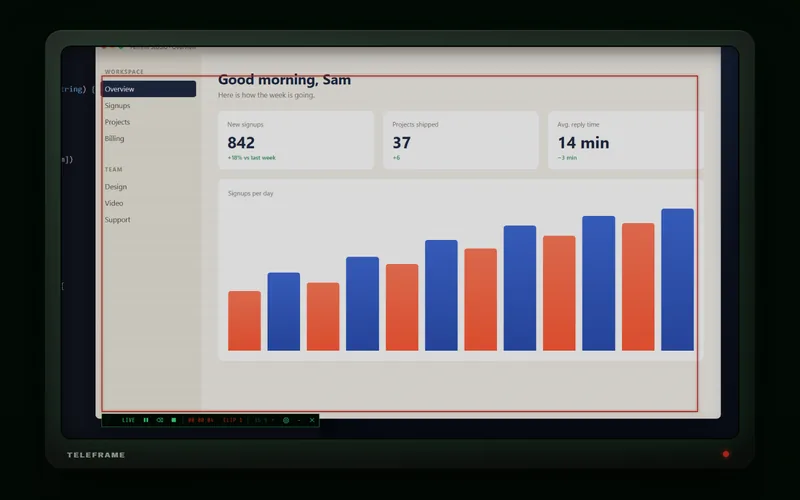
どこにでも置けるフレーム
操作バーで形を選びます。YouTube なら 16:9、Reels や TikTok、Shorts なら 9:16。ほかに 1:1、4:3、4:5、21:9、自由な形、モニター全体も選べます。
角をドラッグしてサイズを変えても、比率はそのままです。録画中にフレームを動かすこともでき、動画もそれに合わせて動きます。

一時停止して、失敗テイクを消して、保存

REC から一時停止までの区間が、それぞれ 1 つのクリップになります。セリフを噛んだら、直前のクリップを削除して録り直してください。
停止を押すと、Teleframe は数秒でクリップを 1 つの MP4 にまとめます。映像をそのままコピーするので、再エンコードはしません。
操作ボタンはフレームの下の細い 1 本のバーに並んでいます。画面をすっきりさせたいときは、ボタン 1 つに折りたためます。
主な機能
- 画質
- LOW から MAX まで 5 つのプリセットがあり、30 fps または 60 fps で録画できます。設定画面では、録画前に 1 分あたりのファイルサイズを確認できます。
- 音声
- オフ、システム音、マイク、またはその両方のミックス。
- ショートカットキー
- Ctrl+Alt+R 録画、 Ctrl+Alt+P 一時停止、 Ctrl+Alt+D 直前のクリップを削除、 Ctrl+Alt+S 保存、 Ctrl+Alt+H 操作バーを隠す。キーは変更できます。
- 出力
- H.264 の MP4。可能な場合はグラフィックボードでエンコードします。保存先は好きなフォルダーを選べます。
- 透かし
- なし。
- 動作環境
- 64 ビット版 Windows 10(バージョン 2004 以降)または Windows 11。アプリの画面は英語です。

価格は 1 つ、支払いは 1 回
$9.99
サブスクリプションもアカウントもありません。支払い後はライセンスキーが画面に表示され、メールでも届きます。1 つのキーで最大 3 台の PC で使えます。
決済は Stripe で行います。対応している地域では、価格が現地通貨で表示されます。
Teleframe を購入すると、下記の購入条件に同意したことになります。
よくある質問
無料体験はありますか?
はい。Teleframe をダウンロードすれば、すべての機能を 7 日間無料で使えます。無料体験が終わったら、ライセンスキーを入力すると引き続き録画できます。
ライセンスキーはどのように使いますか?
購入すると、TELE- で始まるキーが届きます。Teleframe で歯車アイコンをクリックし、LICENSE を選んでキーを貼り付けてください。1 つのキーで最大 3 台の PC で使えます。ライセンス認証には一度だけインターネット接続が必要で、その後はオフラインで動作します。
Teleframe はサブスクリプションですか?
いいえ。支払いは一度だけで、ダウンロードしたものはずっと手元に残せます。アカウントを作る必要もありません。
Teleframe は透かしを入れますか?
いいえ。動画に入るのは、フレームの内側にあったものだけです。
画面録画と一緒に音声も録音できますか?
はい。設定で、システム音、マイク、または両方のミックスを選べます。音声は 192 kbps の AAC で保存され、1 分あたり約 1.4 MB です。
TikTok、Reels、Shorts 用の縦型動画も録画できますか?
はい。9:16 を選ぶと、フレームが縦長の長方形になります。録画したい部分に合わせて REC を押してください。
録画したファイルはどこに保存されますか?
設定で選んだフォルダーに保存されます。変更するまでは Videos\Teleframe です。録画はそれぞれ、日付と時刻の名前が付いた MP4 になります。
ファイルサイズはどのくらいですか?
フレームの大きさと画質設定によって変わります。HIGH・60 fps の場合、1080p の動画 1 分で約 113 MB です。設定画面で、録画を始める前にそのフレームでの目安を確認できます。
「Windows によって PC が保護されました」と表示されます。どうすればいいですか?
インストーラーにはコード署名がないため、初回の実行時に Windows SmartScreen の警告が出ることがあります。「詳細情報」をクリックし、次に「実行」をクリックしてください。
Teleframe は Mac で使えますか?
いいえ。Teleframe は 64 ビット版 Windows 10(バージョン 2004 以降)と Windows 11 で動作します。
ライセンスキーをなくしました。
まず ダウンロードページ を開き、支払いに使ったメールアドレスを入力してください。そのアドレスにキーがもう一度送られます。
購入条件
Teleframe を購入すると、最大 3 台の PC で使えるライセンスキーが付与されます。個人の作業にも仕事にも使えます。支払いは Stripe が処理し、lf.wtf がカード番号を見ることはありません。
Teleframe を購入すると、関連製品についてのメールをときどき受け取ることに同意したことになります。配信はいつでも停止できます。